Erlebniswelten-Bilder in Shopware 6 ohne Photoshop zuschneiden
Eine Kampagnen-Erlebniswelt braucht denselben Ordner zweimal: Hero im Querformat, Produkt-Teaser quadratisch. Der klassische Weg ist Photoshop, Export, Upload, Vorschau, Korrektur. Der Zuschnitt kann in der Mediathek liegen.
Medienwechsel kostet die Iteration
Sie planen Header 16:9 und Kacheln 1:1. Jedes Motiv kommt aus derselben Datei, braucht aber einen anderen Ausschnitt. Herunterladen, zuschneiden, neu hochladen. In der Erlebniswelt sitzt das Motiv dann oft zu weit rechts, weil der CMS-Block anders beschneidet als die Exportvorgabe.
Bei einer Landingpage mit zwanzig Medien summiert sich das. Jeder Programmwechsel ist eine Stelle, an der die falsche Datei im Block landet.
Zuschnitt in der Mediathek, Block danach
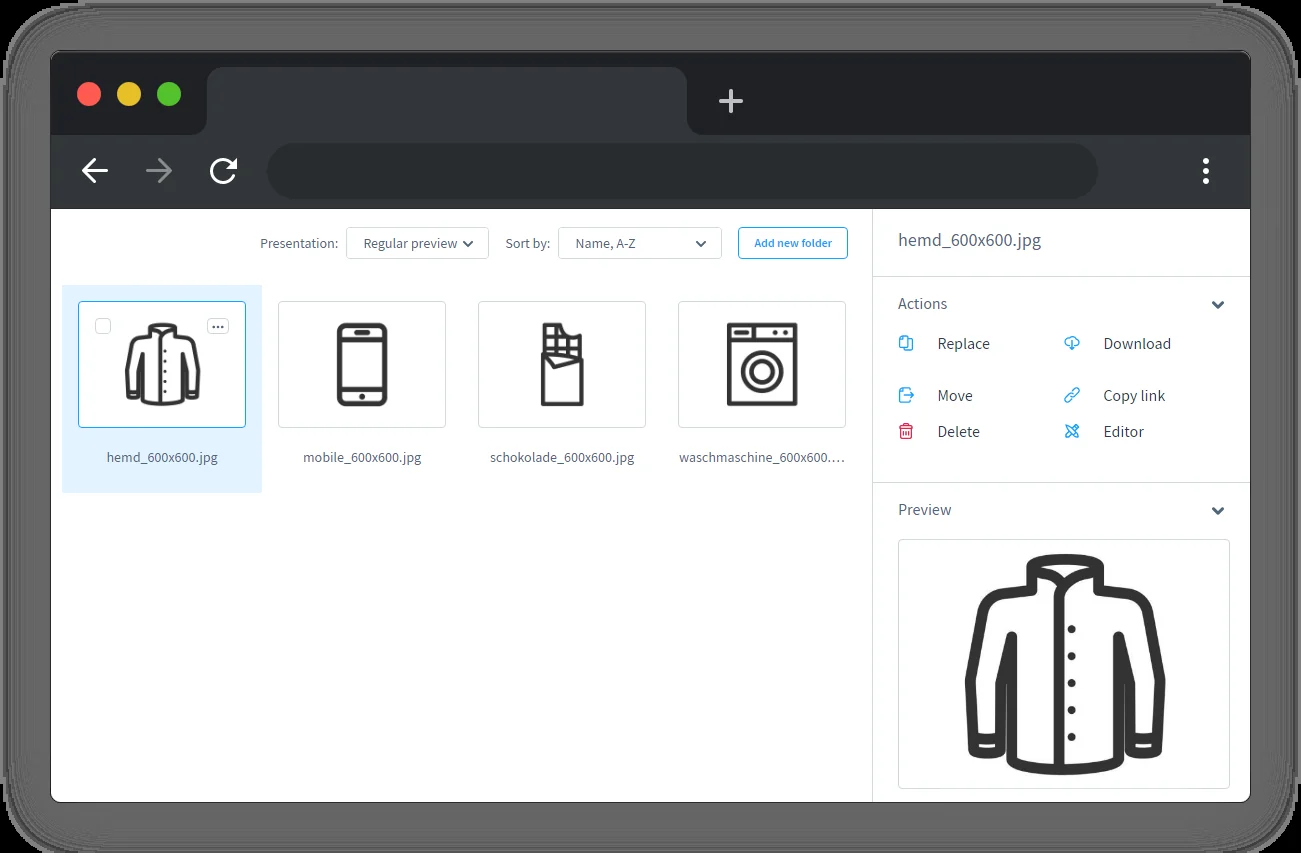
Mit Bild-Editor Pro öffnen Sie das Medium in der Administration, setzen 16:9 für den Header oder 1:1 für die Teaser-Kachel und speichern. Kein zweiter Upload. Die Erlebniswelt verwendet dieselbe Datei mit dem neuen Ausschnitt.
In der Praxis zuerst das Hero-Motiv auf 16:9 bringen und in der Storefront-Vorschau prüfen, ob Gesicht oder Produkt im sichtbaren Bereich bleiben. Erst danach die Kacheln auf 1:1. Filter im Editor helfen, wenn mehrere Teaser dieselbe Farbstimmung brauchen.
Reihenfolge, die in Kampagnen hält
- Formate der Blöcke notieren, bevor Sie Bilder anfassen (Header 16:9, Kachel 1:1)
- Jedes Medium in der Mediathek auf genau dieses Verhältnis schneiden
- Blöcke in der Erlebniswelt befüllen und die Vorschau auf Mobilbreite prüfen
Weißrand am Packshot gehört vor dem Teaser weg, sonst wirkt die Kachel leer. Dasselbe Motiv für LCP auf der Produktdetailseite behandeln Sie unter LCP über Produktbilder.
Hero und Teaser in einem System
Bild-Editor Pro schneidet und skaliert in der Administration. Die Erlebniswelt bekommt den Ausschnitt, ohne dass die Datei die Mediathek verlässt.
Bild-Editor Pro ansehen Bild-Editor Pro für Shopware 6 im Store ansehenNächste Kampagne mit festem Format starten
Schreiben Sie 16:9 und 1:1 in die Briefing-Vorlage für Marketing. Neue Dateien kommen in die Mediathek, werden dort zugeschnitten, dann in die Erlebniswelt gezogen. Der Photoshop-Umweg entfällt für den Alltagszuschnitt.
Verwandte Artikel: Erlebniswelten im UX-Design gestalten · CLS & Ladezeit in Erlebniswelten · Bild-Editor Pro Plugin