Dropshipping in Shopware 6: Lieferantenquellen in der Storefront schließen
Sortiment und Lieferanten stehen. Trotzdem findet ein Kunde denselben Artikel beim Großhändler, sobald Produktnummer oder Herstellername in der Storefront stehen. Im Dropshipping ist das der Default, nicht der Sonderfall.
Shopware 6 gibt Hersteller, Produktnummer und EAN an mehreren Stellen aus. Eine Suche nach genau diesem String reicht dann. CSS auf dem Logo ändert daran nichts.
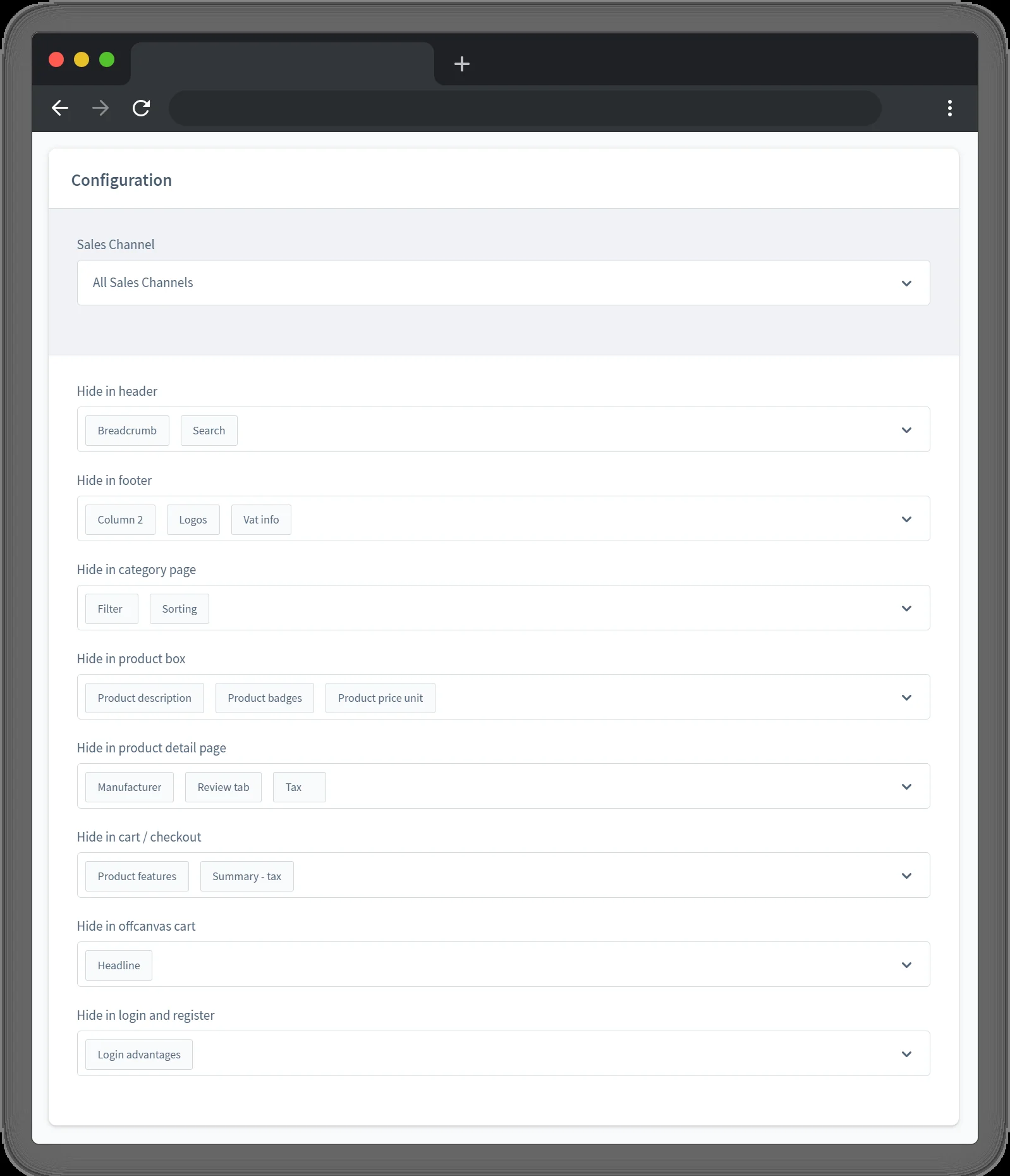
Mit Elemente ausblenden schalten Sie Herstellerzeile und Produktnummer in der Administration. Die Ausgabe fällt auf Detailseite, Listing und im Standard-Markup, ohne Twig-Override.
Plugin ansehen Elemente ausblenden für Shopware 6 im Store ansehenWenn die Storefront die Quelle verrät
Dropshipping lebt von Beschreibung, Auswahl und Service. Sobald die Original-SKU oder der Lieferantenname sichtbar ist, googelt ein Teil der Besucher genau diesen String. White-Label zerfällt zusätzlich, wenn das Herstellerlogo neben Ihrer Marke steht.
Warum CSS-Tricks (display: none) keine Sicherheit bieten
Viele Shopbetreiber blenden Herstellerdaten per CSS aus (.product-detail-manufacturer { display: none; }). Das ist riskant: Der HTML-Quelltext enthält die Lieferantenangaben weiterhin unverschlüsselt. Suchmaschinen erfassen sie, und versierte Käufer finden die Originalquelle per Rechtsklick „Untersuchen“ in Sekunden. Nur das serverseitige Entfernen bietet verlässlichen Schutz.
Warum der Shopware-Standard das so ausgibt
Shopware 6 ist für transparente Produktdaten gebaut. Hersteller, Produktnummer und technische Felder sitzen im Standard-Theme sichtbar. Kommen die Werte aus PIM oder Lieferanten-CSV, landen sie ungefiltert in der Storefront. Im B2B-Shop mit echten Marken gehören die Felder dorthin. Im Dropshipping sind sie der Suchpfad zum Großhändler.
Wo die Quelle außer auf der Detailseite steht
- Herstellername und Logo mit Link auf die Herstellerseite, die weitere Artikel desselben Lieferanten listet
- Produktnummer als SKU des Großhändlers, suchbar bei Google Shopping
- EAN, GTIN, MPN in Eigenschaften und oft im JSON-LD
Viele prüfen nur die sichtbare Detailseite. Der erste Import-Shop, den ich gesehen habe, hatte die Lieferanten-SKU zusätzlich im Listing, im Warenkorb und als sku im Schema-Markup. Ein Theme-Hide auf .product-detail-ordernumber ließ genau diese Stellen stehen. Wie Sie Hersteller, SKUs und Preise shopweit konsistent ausblenden, beschreibt der
Guide zum Shopware 6 Katalogmodus & Elemente ausblenden.
Was passiert, wenn die Felder stehen bleiben
Findet der Kunde denselben Artikel beim Großhändler günstiger, bestellt er oft dort. Wie groß der Abstand ist, hängt von Ihrer Marge ab, nicht von einer Pauschalzahl.
Wettbewerber scrapen sichtbare Nummern und bauen das Sortiment nach. Ihre CSV-Recherche wird zur Vorlage. Beim White-Label wirkt ein sichtbarer Originalhersteller wie ein Widerspruch zur eigenen Marke, unabhängig von der Rechtslage.
SEO: Seiten mit identischer Hersteller-Copy und derselben EAN wie Dutzende andere Shops haben wenig Eigenständigkeit. Eigene Texte ersetzen das Ausblenden nicht, aber ohne Nummer und Logo fehlt der triviale Suchpfad.
Theme-Override trifft nur eine Stelle
Ein Twig-Block auf der Detailseite ändert Listing, Offcanvas-Warenkorb, Checkout und JSON-LD nicht mit. Nach einem Theme-Update ist der Override oft weg. CSS blendet das Logo aus, lässt Name, Filter und Markup stehen.
Was in der Administration geschaltet werden sollte
- Herstellername, Logo und Link shopweit, inklusive Kategoriefilter
- Produktnummer, EAN und MPN in Storefront und Standard-Strukturdaten
Varianten-Codes und Custom Fields aus dem Lieferantenimport prüft das Plugin nicht automatisch. Die sitzen oft in einem Eigenschaften-Tab. Den Tab müssen Sie separat ansehen. Preise und Ihre eigenen Beschreibungen bleiben sichtbar.
Hersteller und Nummer in der Administration aus
Elemente ausblenden schaltet die Standard-Ausgabe. Suchen Sie im Seitenquelltext nach manufacturer und sku. Die Werte dürfen in der Storefront-Ausgabe nicht mehr stehen. Der Probemonat reicht für diesen Check.
Plugin testen Elemente ausblenden für Shopware 6 im Store ansehenVerwandte Artikel: Shopware 6 als Katalog betreiben: Preise & Warenkorb ausblenden · B2B-Schnellbestellung per Artikelnummer · Elemente ausblenden Plugin