B2B-Schnellbestellung in Shopware 6 per Artikelnummer
B2B-Stammkunden kennen die Nummer aus Katalog oder letzter Bestellung. Sie wollen den Bedarf in den Warenkorb legen, ohne Kategorie und Detailseite. Ein Quick-Order-Feld verkürzt genau diesen Weg.
Warum die Produktsuche Wiederbestellungen bremst
Die klassische Navigation ist für den Erstkauf gebaut: Kategorie öffnen, vergleichen, Detailseite lesen, in den Warenkorb. Bei einer Wiederbestellung kennt der Einkäufer Nummer, Variante und Menge schon.
Muss er bekannte Artikel einzeln suchen, entstehen viele Suchvorgänge und Seitenwechsel. Die Bestellung geht dann oft per E-Mail oder Telefon, weil der Shop langsamer ist als die Bedarfsliste. Eine Eingabe per Artikelnummer macht aus der Recherche einen Erfassungsprozess.
Quick Order auf der Storefront
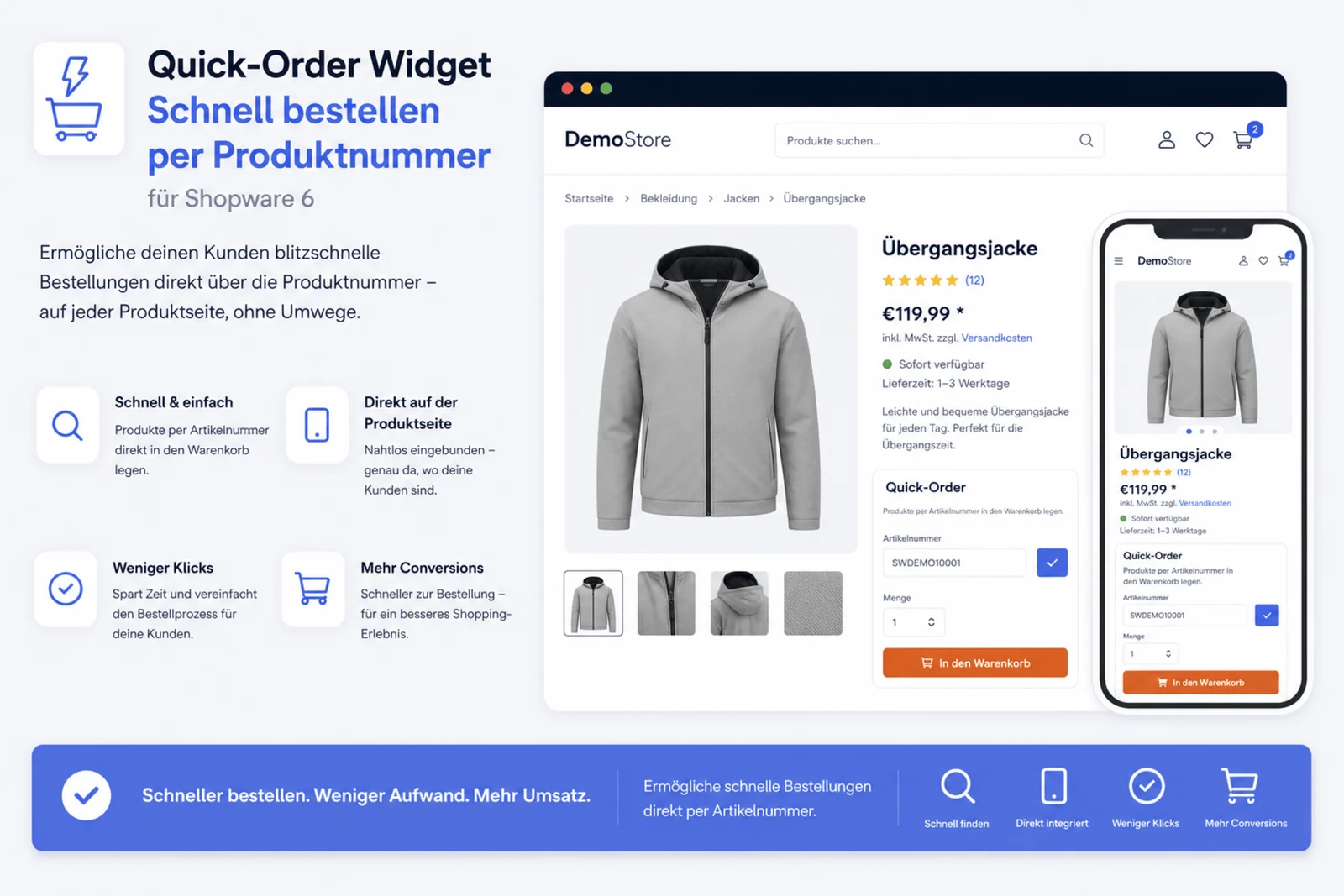
Ein Quick-Order-Widget stellt auf relevanten Storefront-Seiten ein Eingabefeld bereit. Der Kunde trägt die Artikelnummer ein, bestätigt das gefundene Produkt und legt es in den Warenkorb. Preise, Kundengruppen und Warenkorbregeln bleiben die von Shopware.
| Standardprozess | Schnellbestellung |
|---|---|
| Kategorie oder Suche öffnen | Artikelnummer eingeben |
| Treffer vergleichen | Produkt bestätigen |
| Detailseite öffnen | Direkt in den Warenkorb |
Für welche Shops das Feld lohnt
- Großhandel: dieselben Verbrauchs- und Ersatzteile gehen regelmäßig raus.
- Technischer Handel: die Produktnummer ist eindeutiger als die lange Bezeichnung.
Weniger sinnvoll ist die Funktion bei beratungsintensiven Einmalkäufen, bei denen Bilder und Variantenvergleich vor jeder Entscheidung stehen. Quick Order ergänzt die Navigation, es ersetzt sie nicht.
Schnellbestellung ohne Theme-Änderung
Das Plugin Quick-Order Schnellbestell-Widget ermöglicht die Bestellung per Produktnummer auf jeder Seite und nutzt den normalen Shopware-Warenkorb. Die Einstellung liegt in der Administration, nicht in Twig-Dateien.
Quick-Order Plugin-Details ansehen Quick-Order Widget für Shopware 6 im Store ansehenCheckliste vor dem Livegang
- Prüfen, ob Produktnummern eindeutig und für Kunden bekannt sind.
- Das Widget auf Desktop und Mobilgerät an einer erreichbaren Stelle platzieren.
- Unbekannte Nummern mit einer klaren Meldung abfangen.
- Den Weg im Kundenkonto oder im B2B-Onboarding einmal erklären.
Mit einer bekannten Nummer testen
Nehmen Sie eine Nummer aus der letzten B2B-Bestellung, geben Sie sie im Widget ein und prüfen Sie
Preis und Kundengruppe im Warenkorb. Wenn die Nummer nicht gefunden wird, stimmt oft das
Produktfeld productNumber, nicht das Widget.
Weitere B2B-Artikel: Shopware Katalogmodus · Shopware Usability