Shopware-6-Produkte in WordPress einbinden ohne API
Der Ratgeber steht in WordPress, der Checkout in Shopware 6. Ein Link dazwischen wechselt Domain und Layout. Eine Store-API-Anbindung löst das, kostet aber ein eigenes Frontend. Für einen Artikel reicht ein HTML-Block mit iFrame.
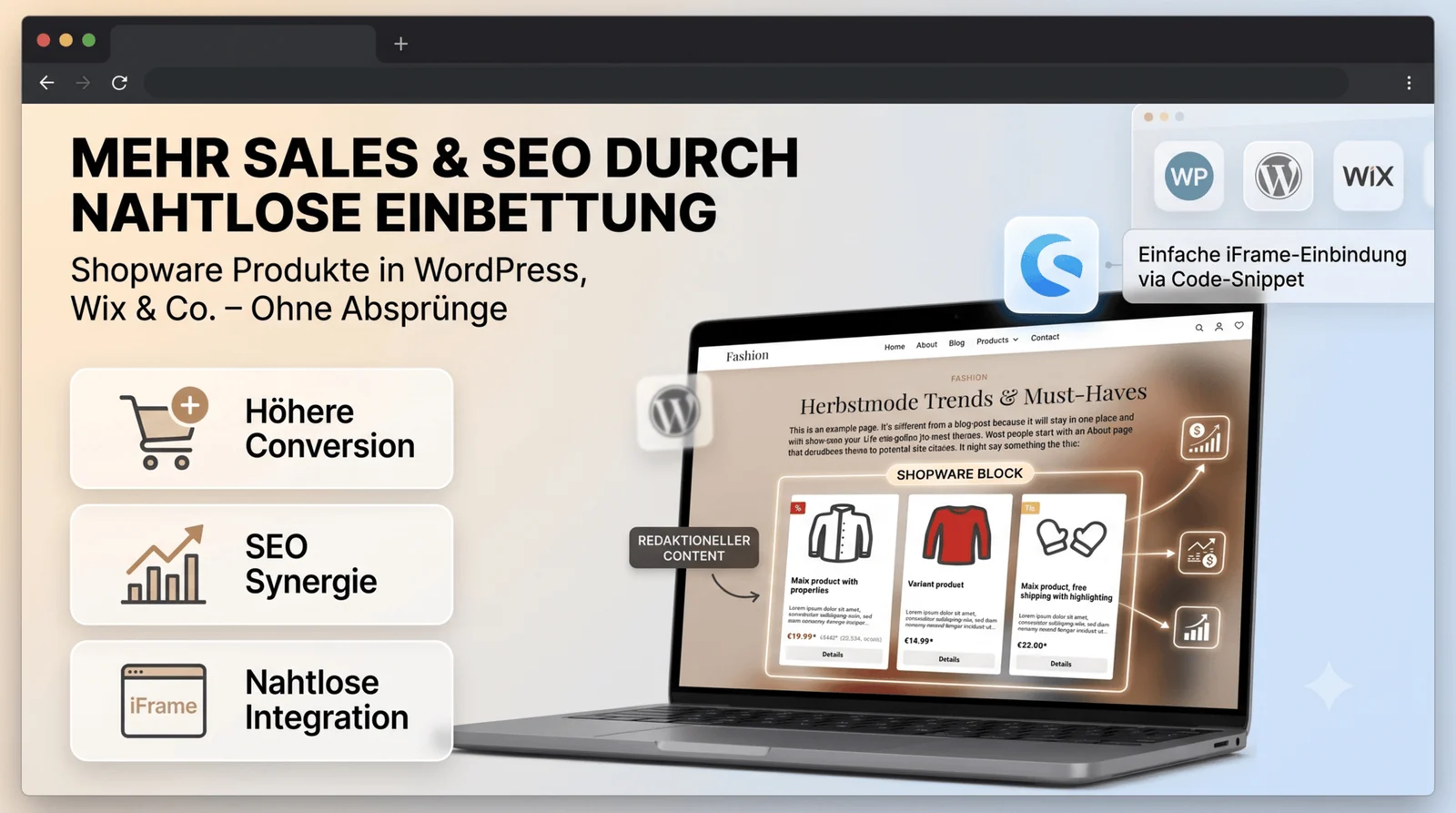
Wofür WordPress zuständig ist, wofür Shopware
WordPress rankt Ratgeber und Magazinseiten. Shopware 6 hält Preise, Lager, Zahlungen und Bestellungen. Beides parallel zu pflegen heißt doppelte Produktdaten. Der iFrame vermeidet das: Die Seite im Artikel ist dieselbe Storefront, nur in einem Rahmen.
Im Ratgeber sitzt das beschriebene Produkt im Artikel. Auf einer Kampagnenseite in Wix oder auf der Firmenwebsite reicht eine Kategorie, ohne den Shop nachzubauen.
Was der Shop-Link im Artikel anrichtet
Der Leser ist im Text. Der Link öffnet den Shop auf einer anderen Domain, oft mit anderem Header. Ob er zurückkommt, sehen Sie in der Absprungstatistik des Ziel-URLs, nicht in einer allgemeinen Studie. Auf dem Smartphone fällt der Wechsel stärker auf, weil die Browserleiste die neue Domain zeigt.
Store API oder iFrame
Eine API-Anbindung lohnt sich, wenn Sie das Produkt als natives Gutenberg-Block-Layout brauchen und ein Team die Store API wartet. Der iFrame lohnt sich, wenn Preise live aus Shopware kommen sollen und der Checkout dort bleiben soll. Es gibt dann keinen Sync-Job und keine zweite Bestelllogik.
HTML-Markup für eine responsive Produktansicht in WordPress
Wer in WordPress ein Shopware-Produkt manuell per HTML-Block einbindet, kann einen responsiven Container mit modernem aspect-ratio nutzen. Wichtig für die Praxis: Der iFrame dient idealerweise als interaktive Produkt- und Katalogansicht (z. B. zur Präsentation von Varianten, Konfiguratoren oder Staffelpreisen). Ein kompletter Checkout innerhalb des iFrames birgt technische Risiken: Selbst mit allow-popups erben neu geöffnete Fenster restriktive Sandbox-Einschränkungen. Dies kann Zahlungsdienstleister (wie PayPal-Popups, Klarna oder 3D-Secure-Weiterleitungen) sowie Top-Navigationen blockieren.
Die praxiserprobte Lösung kombiniert die interaktive iFrame-Ansicht mit einem regulären Shop-Button direkt außerhalb des Rahmens. So erkunden Leser das Produkt nahtlos im Artikel und wechseln für einen stabilen und vollständigen Kaufabschluss in einen regulären Shop-Tab:
<!-- Responsiver Shopware-Container für Produktansichten in WordPress -->
<div style="position: relative; width: 100%; aspect-ratio: 16 / 9; overflow: hidden; border-radius: 8px;">
<iframe src="https://mein-shopware-shop.de/detail/produkt-id"
title="Shopware 6 Produktansicht"
loading="lazy"
style="position: absolute; top: 0; left: 0; width: 100%; height: 100%; border: 0;"
sandbox="allow-scripts allow-same-origin allow-forms">
</iframe>
</div>
<!-- Regulärer Kaufabschluss außerhalb des iFrames im Standard-Browser-Tab -->
<p class="text-center mt-3">
<a href="https://mein-shopware-shop.de/detail/produkt-id"
target="_blank"
rel="noopener noreferrer"
class="btn btn-primary">
Produkt direkt im Shop aufrufen →
</a>
</p>Was der Rahmen wirklich einbettet
Sie binden eine konkrete Shopware-URL ein: Produktdetailseite, Kategorie oder Shopware-Erlebniswelt. Warenkorb und Checkout laufen weiter in Shopware. Bestellungen liegen im Backend, nicht in WordPress.
Das Plugin für die iFrame-Einbettung erzeugt das Snippet in der Administration. Ein Theme-Override ist dafür nicht nötig. Ein Shopware-Update überschreibt die Einstellung nicht, weil sie nicht im Template liegt.
Ein Produkt in WordPress einfügen
Voraussetzungen
- Shopware-6-Shop unter HTTPS, nicht die Staging-URL
- WordPress-Beitrag mit HTML-Block (Gutenberg) oder Custom-HTML-Widget (Classic)
- iFrame-Plugin installiert, Einbettung in den Headern erlaubt
Snippet setzen
- Live-URL der Produktseite, Kategorie oder Erlebniswelt kopieren
- Snippet im Plugin erzeugen
- In WordPress als HTML-Block einfügen
- Breite auf 100 % setzen. Höhe nicht bei 600 px belassen, wenn der Warenkorb-Button abgeschnitten ist
Vor dem Livegang prüfen
- Smartphone-Ansicht: Button „In den Warenkorb“ muss ohne Scrollen im Rahmen erreichbar sein oder der Rahmen muss mitwachsen
- Ladezeit: Der iFrame holt die Storefront, nicht eine WordPress-Kopie
- UTM an die eingebettete URL hängen, wenn Sie Bestellungen dem Artikel zuordnen wollen
Ranking bleibt auf WordPress, Kauf auf Shopware
Der Artikel kann für das informative Keyword ranken. Canonical der Produktdaten bleibt die Shop-URL. Bauen Sie die Produkttexte nicht ein zweites Mal als HTML in WordPress nach, sonst entsteht Duplicate Content. Interne Links vom Ratgeber auf verwandte Beiträge reichen für die Struktur.
Fehler, die den Einbau stoppen
- Rahmen zu niedrig. Der Checkout oder der Add-to-Cart-Button liegt unterhalb des sichtbaren Bereichs.
- HTTP im Shop, HTTPS im Blog. Der Browser blockiert gemischte Inhalte.
- Staging-URL im Snippet. Testbestellungen landen im falschen System, Cookies und Preise weichen ab.
X-Frame-Options: SAMEORIGIN. Ohne die Plugin-Header bleibt der Rahmen leer. Das war der erste Live-Fall.
HTML-Block mit Live-URL, nicht mit Staging
Snippet erzeugen, in einem Entwurf testen, Höhe auf dem Smartphone prüfen. Danach denselben Block in den veröffentlichten Ratgeber übernehmen.
Plugin ansehen Contextual Commerce iFrame für Shopware 6 im Store ansehenVerwandte Themen: Headless vs. iFrame: Der pragmatische Vergleich · Contextual Commerce Strategie · iFrame Integration Plugin