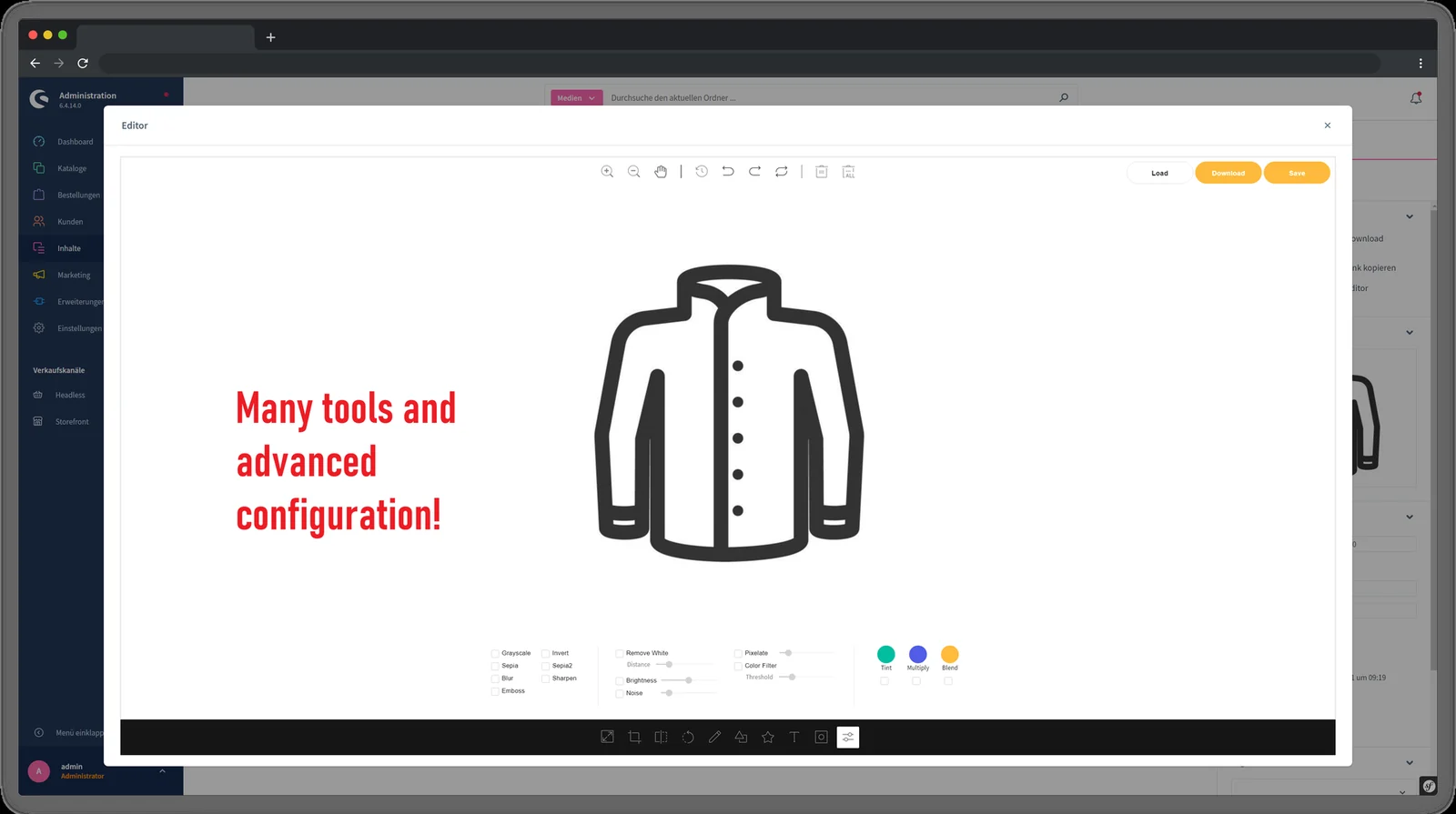
Shopware 6 Bilder optimieren: Der ultimative SEO- und Performance-Guide
Produktbilder sind in Shopware 6 weit mehr als Dekoration. Sie bestimmen Ladezeit, Google-Ranking und Kaufvertrauen gleichzeitig. Wer Shopware 6 Bilder optimieren will, muss Technik, Mediathek und SEO zusammendenken – nicht erst, wenn PageSpeed rot blinkt.
Dieser Guide richtet sich an Shop-Administratoren und Online-Händler, die messbare Verbesserungen bei Core Web Vitals, organischer Sichtbarkeit und Conversion anstreben. Wir gehen Schritt für Schritt durch die Hebel, die in der Praxis den größten Unterschied machen.
Warum überdimensionierte Bilder Ihre Core Web Vitals zerstören
Google bewertet Nutzererfahrung über Core Web Vitals – und Bilder sind dabei der häufigste Bremsklotz. Besonders der Largest Contentful Paint (LCP) leidet, wenn Hero-Bilder oder Produktfotos mit 2–5 MB in die Storefront geladen werden. Der Browser rendert zwar schnell HTML und CSS, wartet aber auf das größte sichtbare Element – in E-Shops fast immer ein Bild.
Das zweite Problem: Cumulative Layout Shift (CLS). Fehlen feste Breiten und Höhen, springt das Layout, sobald Bilder nachladen. Kunden klicken versehentlich auf den falschen Button, Google wertet das negativ, und Ihr Shop wirkt technisch veraltet.
Typische Fehler in Shopware-Shops
- Original-Uploads aus der Kamera direkt in die Mediathek (4000+ px Breite)
- Keine Thumbnail-Strategie – der Browser lädt volle Auflösung in Kategorie-Listings
- Fehlende width/height-Attribute in Templates oder Erlebniswelten
- Kein Lazy Loading für Bilder unterhalb des sichtbaren Bereichs
- PNG-Dateien für fotorealistische Produktbilder statt komprimierter Alternativen
Jeder dieser Punkte allein kostet Performance. Kombiniert erzeugen sie spürbare Ranking- und Umsatzverluste – besonders auf Mobilgeräten, wo über 60 % des E-Commerce-Traffics stattfindet.
Die besten Dateiformate für schnelle Ladezeiten
Der effektivste Hebel beim Bilder komprimieren: das richtige Format wählen, bevor Sie überhaupt an Feintuning denken. JPG und PNG haben Shopware-Shops jahrelang dominiert – heute ist WebP Format E-Commerce der Standard für schnelle, qualitativ hochwertige Darstellung.
WebP vs. JPG vs. PNG – wann was?
- WebP – Standard für Produktfotos, Kategorie-Banner und Listing-Thumbnails. Bis zu 30 % kleinere Dateien bei gleicher visueller Qualität
- JPG – akzeptabel als Fallback für ältere Browser, aber nicht als primäres Upload-Format
- PNG – nur für Logos, Icons und Grafiken mit Transparenz, nicht für große Produktfotos
Als Faustregel für Shop-Bilder: unter 100 KB pro Thumbnail, unter 200 KB für Detailseiten-Hauptbilder auf Mobilbreite. Größere Dateien sind nur gerechtfertigt, wenn Sie nachweislich Zoom-Funktionen oder Print-Qualität anbieten.
Tools zum Bilder komprimieren vor dem Upload
- TinyPNG / TinyJPG – schnelle Online-Komprimierung, auch als Bulk-Upload
- Squoosh – Google's Tool zum Vergleichen von Formaten und Qualitätsstufen
- ImageOptim / ShortPixel – für regelmäßige Batch-Verarbeitung großer Sortimente
Komprimieren Sie immer vor dem Upload in die Shopware-Mediathek. Shopware generiert zwar Thumbnails, kann aber keine Wunder aus schlechten Quelldateien vollbringen – Garbage in, garbage out.
Das Geheimnis der Shopware Mediathek
Die Shopware-Mediathek ist kein simpler Dateiordner. Sie verwaltet responsive Thumbnails, verschiedene Auflösungen pro Viewport und verknüpft Medien mit Produkten, Kategorien und CMS-Elementen. Wer die Shopware 6 Mediathek Thumbnail-Logik versteht, spart sich Theme-Hacks und Performance-Probleme.
Thumbnails mit media:generate-thumbnails neu aufbauen
Nach Theme-Wechsel, Medien-Migration oder Konfigurationsänderungen sollten Sie Thumbnails neu generieren:
bin/console media:generate-thumbnails
Der Befehl durchläuft alle Medien in der Datenbank und erzeugt die in Ihrem Theme und Ihrer Medien-Konfiguration definierten Größen. Ohne diesen Schritt laden Listings manchmal zu große Originalbilder – ein häufiger, aber leicht übersehbarer Performance-Killer.
Seitenverhältnis beibehalmen – gestreckte Bilder vermeiden
Thumbnails müssen das Original-Seitenverhältnis respektieren. Wird ein 4:3-Bild in ein 1:1-Thumbnail gezwungen, entstehen Verzerrungen oder unschöne Beschnitte. Das schadet nicht nur der Optik, sondern auch dem Vertrauen: verzerrte Produkte wirken wie Billigimporte.
- Thumbnail-Größen im Theme konsistent definieren
- Einheitliche Bildformate pro Kategorie anstreben (z. B. alle Quadrat 800×800)
- Nach Bulk-Uploads immer Thumbnail-Generierung anstoßen
- Storefront visuell prüfen – nicht nur die Administration
Lazy Loading in Shopware 6
Lazy Loading lädt Bilder erst, wenn sie in den sichtbaren Bereich scrollen. Shopware 6 unterstützt natives Lazy Loading in modernen Themes. Kombiniert mit korrekten Thumbnail-Größen reduziert das die initiale Seitenlast drastisch – besonders auf Kategorieseiten mit 24+ Produkten.
Bilder-SEO in der Praxis: Dateinamen und Alt-Texte
Technische Performance ist die halbe Miete. Für organische Sichtbarkeit brauchen Sie sauberes Bild-SEO – und genau hier verschenken viele Shops Potenzial.
Sprechende Dateinamen statt IMG_4832.jpg
Google liest Dateinamen als Kontextsignal. Ein Produktfoto sollte heißen:
nike-air-max-schwarz-herren.jpg – nicht IMG_4832.jpg oder
foto_neu_final2.png.
- Kleinbuchstaben und Bindestriche verwenden
- Produktname, Variante und relevantes Attribut einbauen
- Sonderzeichen, Umlaute und Leerzeichen vermeiden
- Keine Keyword-Stuffing-Dateinamen – natürlich und präzise bleiben
Alt-Texte schreiben – für Menschen und Maschinen
Alt-Texte beschreiben den Bildinhalt für Screenreader und den Googlebot. Sie sind kein Platz für Marketing-Floskeln, sondern für präzise Bildbeschreibungen.
- 80 bis 125 Zeichen – kurz, aber informativ
- Bildinhalt beschreiben, nicht nur das Produkt wiederholen
- Kein „Bild von" oder „Foto zeigt" – direkt einsteigen
- Beispiel: „Schwarzer Nike Air Max Herrenschuh, Seitenansicht, weiße Sohle"
In Shopware pflegen Sie Alt-Texte direkt in der Mediathek oder am Produkt. Bei großen Sortimenten lohnt sich ein fester Workflow: Upload → Dateiname prüfen → Alt-Text setzen → Thumbnail-Check.
Checkliste: Shopware 6 Bilder optimieren SEO
- WebP oder stark komprimierte JPGs vor Upload verwenden
- Thumbnails nach Änderungen mit
media:generate-thumbnailsneu generieren - Lazy Loading aktiv nutzen
- CLS vermeiden durch feste Bilddimensionen im Grid
- Sprechende Dateinamen und präzise Alt-Texte für jedes Produktbild
- PageSpeed und Search Console regelmäßig auf LCP und CLS prüfen
Fehlende Produktbilder? Auch das kostet Conversion
Selbst perfekt optimierte Bilder helfen nicht, wenn Hunderte Artikel ohne Foto im Grid stehen. Erfahren Sie, wie intelligente Platzhalter-Bilder Vertrauen wahren und die Absprungrate senken.
Zum Artikel: Psychologie der Platzhalter-BilderWeitere Artikel: Platzhalter-Bilder & Conversion · Alle Shopware-Plugins