Platzhalterbilder im Shopware-Listing ersetzen
SEO und Checkout können stimmen, und trotzdem springt jemand in der Kategorie ab. Oft reicht eine Lücke im Grid. Das graue Shopware-Icon „No picture available“ neben echten Produktfotos fällt sofort auf. Es wirkt wie ein halbfertiger Shop.
Das Raster wird als Ganzes gelesen
Bevor ein Preis verglichen wird, scannt das Auge die Kacheln. Ein einziges leeres Icon in einer Reihe hochwertiger Fotos stört die ganze Zeile, nicht nur die eine Karte. Visuelle Konsistenz wird als Kompetenz gelesen. Fehlende Bilder erhöhen die Unsicherheit, ob der Artikel überhaupt lieferbar ist.
In B2B-Katalogen kommt das regelmäßig vor. Der Lieferantenfeed bringt SKUs ohne Media-Zuordnung. Der Launch soll trotzdem laufen. Bis die Fotos nachkommen, bleibt das Standard-Icon.
Standard-Icon und Theme-Override
Shopware zeigt ohne Cover das generische Platzhalterbild. Erwartung und Raster kollidieren. Der Kunde formuliert das selten. Er schließt den Tab.
Der naheliegende Eingriff ist box-standard.html.twig. Der Override wirkt, bis das Theme
den Block umbenennt. Danach steht wieder das System-Icon, und niemand merkt es sofort, weil die
betroffenen SKUs in der Administration schon ein Media-Feld haben, nur leer.
Der manuelle Twig-Fallback
Ein manueller Fallback im Listing-Template prüft die Bild-URL im Cover-Objekt des Produkts:
{# src/Resources/views/storefront/component/product/card/box-standard.html.twig #}
{% set fallbackImage = asset('static/img/custom-placeholder.webp') %}
{% set coverUrl = product.cover.media.url ?? fallbackImage %}
<img src="{{ coverUrl }}"
     class="product-image"
     alt="{{ product.translated.name }}"
     loading="lazy">
Fallback aus der Mediathek, nicht aus Twig
Fehlende Fotos ignorieren oder den Launch verschieben sind beide unbrauchbar. Brauchbar ist ein markenkonformes Fallback, bis das echte Cover da ist. Zwei Ebenen reichen: ein globales Standardbild für den ganzen Shop und ein eigenes Bild pro Kategorie, wo die Bildsprache auseinanderläuft.
Kameras bekommen ein anderes Motiv als Zubehör. Ein Einheits-Icon für beide Kategorien sieht nach System aus, nicht nach Sortiment.
Das ist kein Ersatz für Produktfotos. Es hält die Kachelhöhe und die Marke, bis der Import die echten Dateien bringt. Einheitliche Container verhindern außerdem, dass die Zeile springt, wenn ein Bild fehlt und das nächste nachlädt.
Einstellung in der Administration
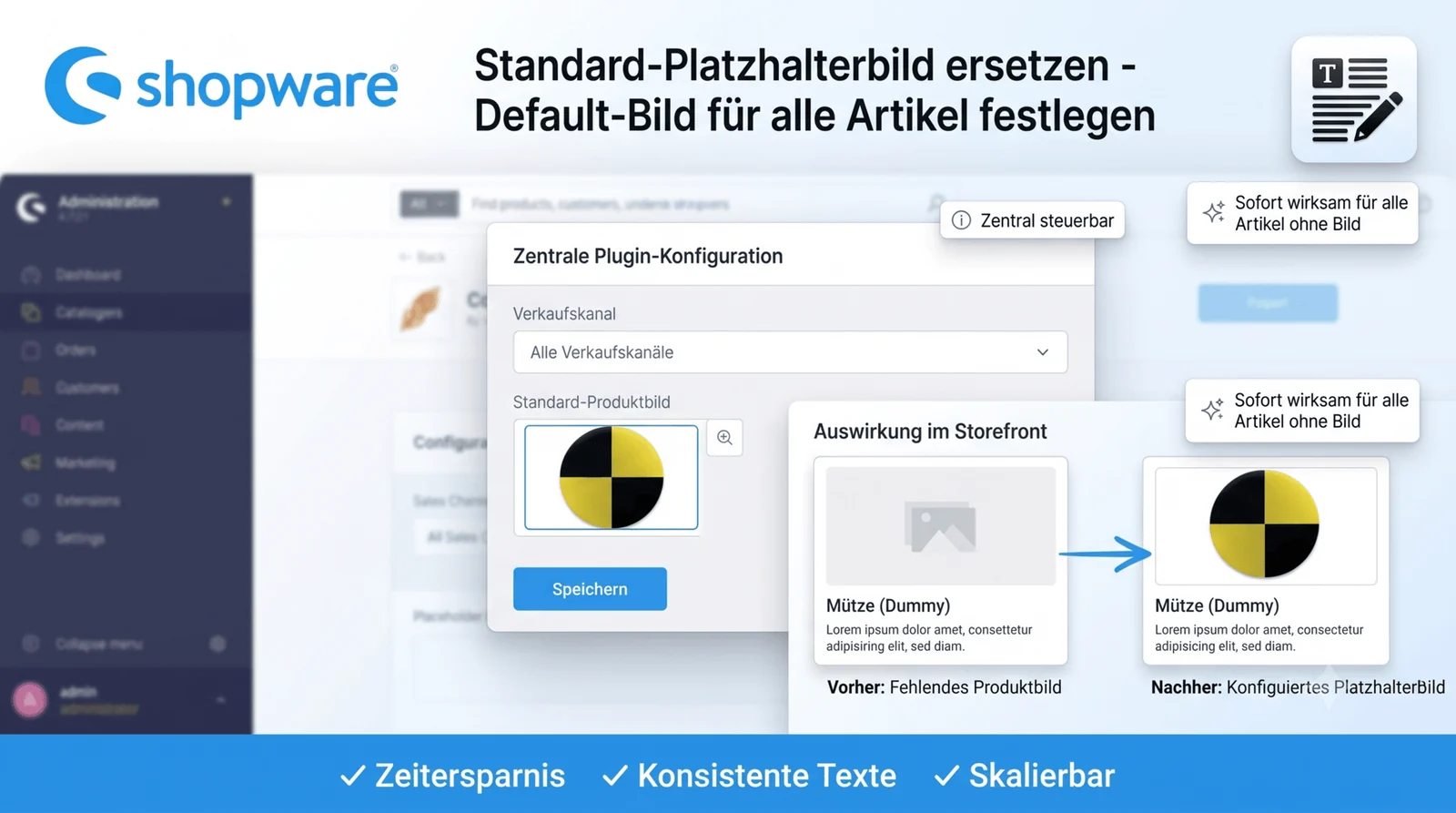
Das Plugin Individuelle Platzhalter-Bilder & Standard Bilder ersetzen legt das Fallback in den Plugin-Einstellungen ab. Auswahl aus der Shopware-Mediathek, global oder kategoriespezifisch. Native Thumbnails, kein zweites CSS.
Die Zuordnung liegt nicht im Theme. Ein Shopware-Update überschreibt sie deshalb nicht. Nach einem Feed-Lauf prüfen Sie trotzdem eine Kategorie, in der viele SKUs ohne Cover ankommen.
Eine Kategorie ohne Cover prüfen
Ersetzen Sie das Shopware-Standardbild durch ein Fallback aus der Mediathek. Zuerst global, dann pro Kategorie, wenn die Bildsprache abweicht.
Plugin ansehen Platzhalter-Bilder für Shopware 6 im Store ansehenFallback und Bildproduktion parallel
Öffnen Sie die Kategorie mit den meisten leeren Kacheln. Setzen Sie dort das Fallback und schauen Sie das Grid auf dem Handy an. Parallel die SKUs mit dem höchsten Absatz für echte Fotos priorisieren. Der Platzhalter kauft Zeit. Er ersetzt die Produktion nicht.
Verwandte Artikel: Produktbilder für SEO und Ladezeit optimieren · Layout-Verschiebungen (CLS) beheben · Platzhalter-Bilder Plugin