Black Friday in Shopware 6 mit zeitlich begrenzten Badges
Preise sind reduziert, Mails sind raus. Auf der Kategorieseite sehen die Kacheln trotzdem gleich aus. Der Shopware-Standard zeigt den Streichpreis. Er sagt nicht, welche Karte Sie zuerst verkaufen wollen.
In einem Shop stand drei Wochen nach Black Friday noch „−50 %“ auf Artikeln, die längst wieder den Normalpreis hatten. Das Label hing am Produkt, der Rabatt nicht. Kunden haben im Support nachgefragt.
Sale ohne Führung im Raster
Typisch sind zwei Größenordnungen: ein Dutzend Restposten oder eine Sale-Kategorie mit rund hundert Artikeln. Der Rabatt ist da. Visuell bleibt ein Raster aus identischen Kacheln. Der margenstarke Restposten liegt neben einem Artikel, den Sie nicht pushen wollen. Der Kunde scrollt und geht.
Extra-Banner auf der Startseite erreichen die Karte in Zeile vier nicht. Das Signal muss an der Kachel sitzen.
Rahmen und Badges direkt am Produkt
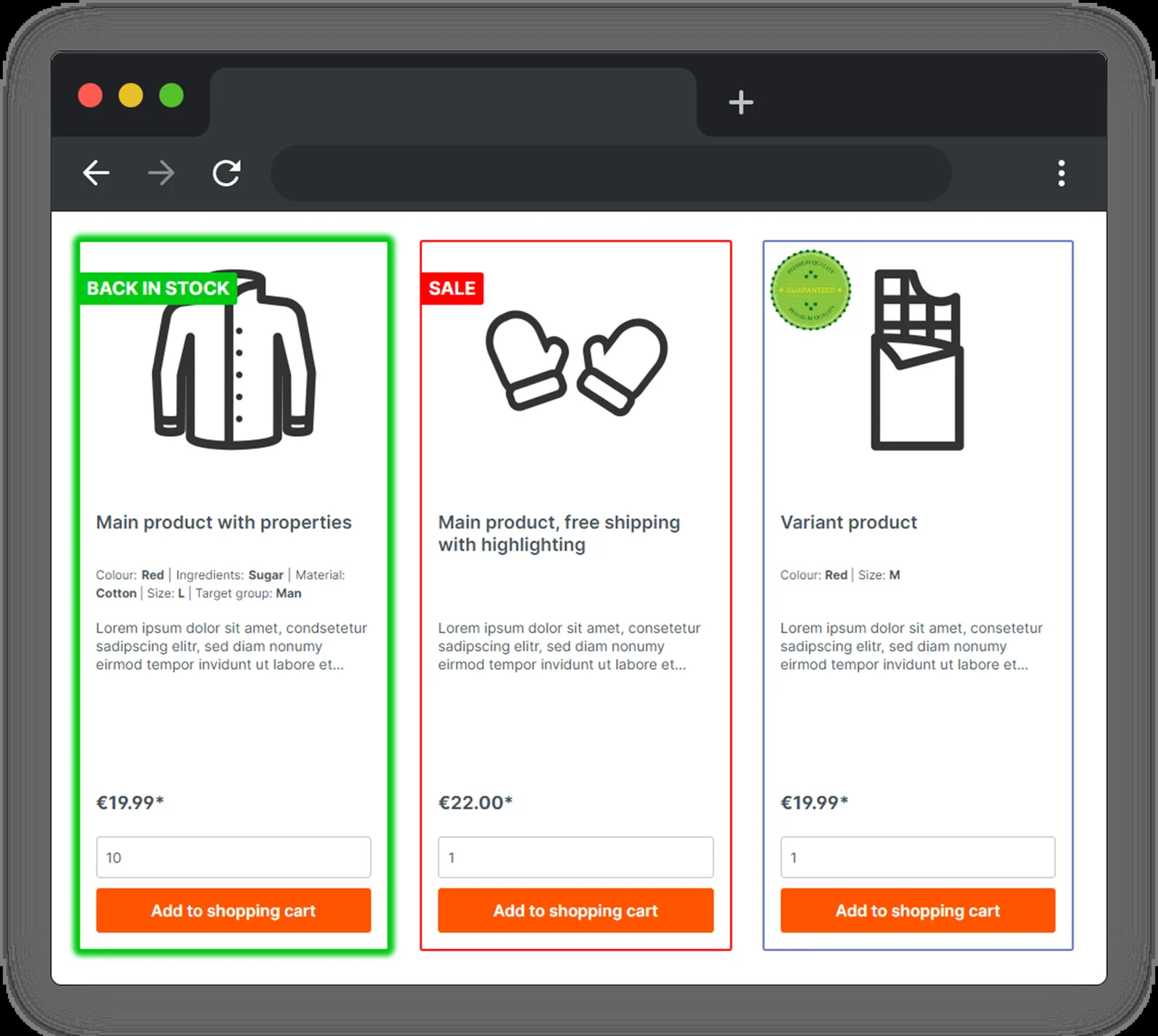
Ein kräftiger Rahmen um die Top-Deals. Ein Badge „−40 %“ als Text oder eigenes Bild. Der Kunde muss die Sale-Kategorie nicht erst verstehen. Die Karte selbst trägt die Markierung.
- Rahmenfarbe für Ausverkauf, getrennt vom Badge-Text
- Eigenes Label, zum Beispiel „Black Friday Deal“ oder ein gebrandetes Sale-Bild
Position links oben trifft den ersten Blick. Rechts eignet sich der Restbestand. Mehrere Labels pro Produkt sind möglich. Zu viele auf jeder Karte heben wieder nichts hervor.
Start- und Enddatum statt Nachtschicht
Manuell am Freitag um Mitternacht Badges setzen, und montags vergessen sie abzunehmen, ist der übliche Fehler. In den Plugin-Einstellungen von Product Badges & Highlight legen Sie Start und Ende fest. Freitag 00:00 bis Sonntag 23:59. Die Markierung erscheint und verschwindet ohne weiteren Klick.
Der Ablauf, der sich bewährt hat: Sale-Kategorie am Dienstag füllen. Am Mittwoch Rahmen und Badge auf Kategorie-Ebene setzen und den Zeitraum speichern. Am Donnerstag die Storefront ausgeloggt prüfen. Am Freitag bleibt der Support, nicht die Administration.
Kategorie-Vererbung für die Sale-Liste
Sie müssen nicht jedes Produkt einzeln öffnen. Die Hervorhebung an der Sale-Kategorie vererbt sich auf die zugeordneten Artikel. Einzelne SKUs überschreiben Sie, wenn ein Restposten einen anderen Rahmen braucht als der Rest der Aktion.
Die Einstellung liegt in der Administration, nicht im Theme. Ein Shopware-Update überschreibt den Zeitraum deshalb nicht.
Zeitraum vor dem nächsten Sale speichern
Installieren Sie Product Badges & Highlight vor der Aktion, nicht am Freitagabend. Rahmen, Badge und Datumsgrenze in einem Plugin.
Plugin jetzt ansehen Product Badges & Highlight für Shopware 6 im Store ansehenAm Mittwoch vorbereiten, nicht am Freitag
Legen Sie diese Woche die Sale-Kategorie an und setzen Sie Start und Ende. Öffnen Sie am Montag nach der Aktion dieselbe Kategorie. Wenn das Badge weg ist und der Preis wieder stimmt, hat der Zeitraum gegriffen.
Verwandte Badge-Themen: Badges & Rahmen im Shopware-Listing · Badges per Kategorie-Vererbung steuern · Product Badges & Rahmen Plugin