Badges und Rahmen in Shopware 6 ohne Theme-CSS
Starke Produkte und faire Preise reichen nicht, wenn jede Kachel im Raster gleich aussieht. Besucher scannen die Kategorie in Sekunden. Ohne einen sichtbaren Unterschied wandert der Blick weiter, auch wenn der margenstarke Artikel in der Zeile steht.
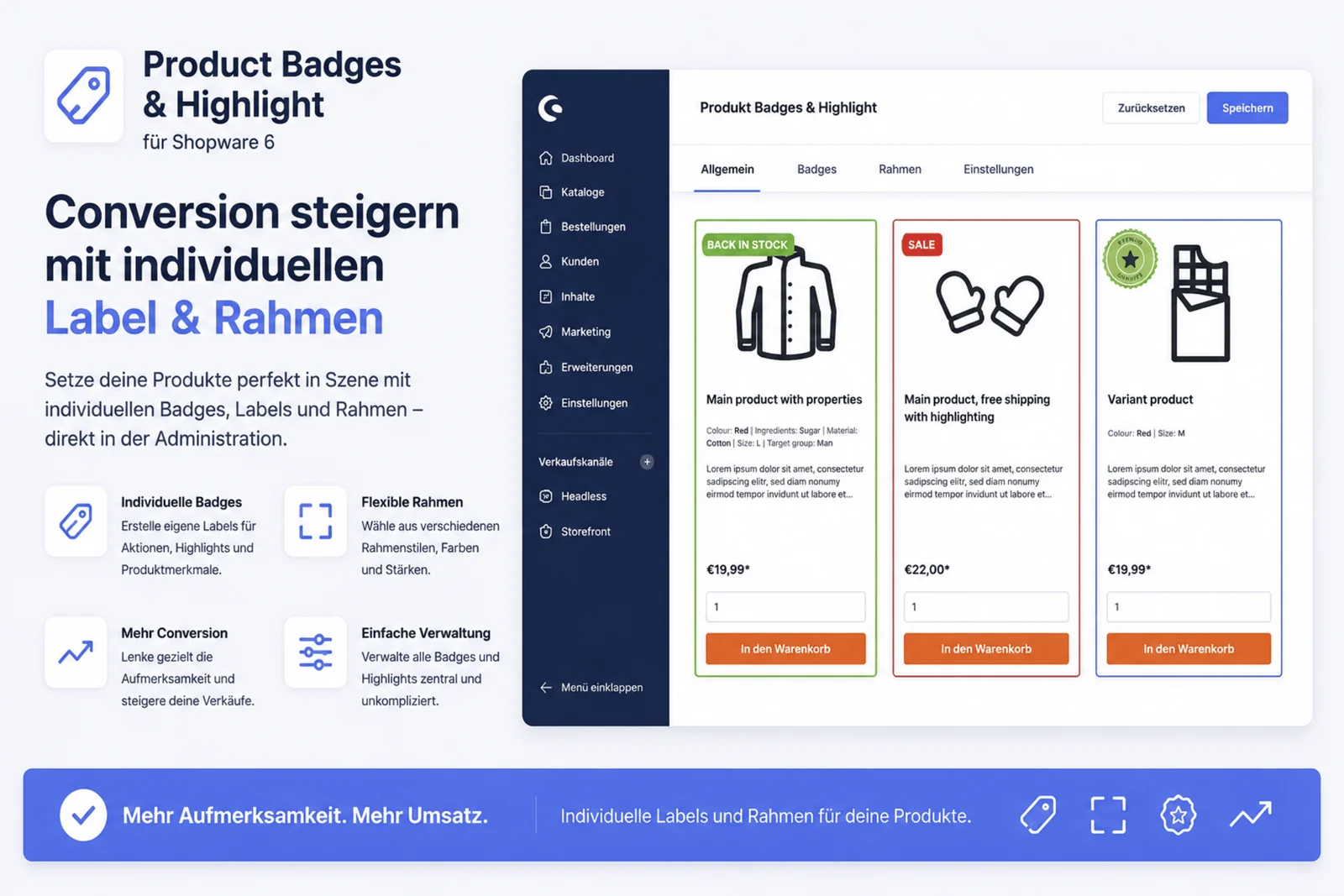
Warum alle Produktkacheln gleich aussehen
Im Standard rendert Shopware Bild, Name, Preis und vielleicht Sterne. Für das Auge sind das dieselben Reize in jeder Zelle. Bestseller und Ladenhüter unterscheiden sich nicht. Mit wachsendem Sortiment wird das schlimmer, weil die Aufmerksamkeit pro Karte sinkt.
CSS auf .product-box wirkt, bis das Theme aktualisiert. In einem Mandanten war der rote
Sale-Rahmen nach dem Theme-Update weg. Niemand hat es sofort gesehen, weil die Staging-Ansicht mit
gecachtem CSS getestet wurde.
Rahmen und Labels, die das Auge zuerst trifft
Abweichungen vom Raster fallen auf, bevor der Produktname gelesen wird. Ein farbiger Rahmen um die Kachel markiert den Artikel, ohne ein Overlay. Ein Badge „Bestseller“ oder „Neu“ liefert den sozialen Kontext, den der Preis allein nicht trägt.
Links oben am Produktbild liegt in westlichen Lesemustern der erste Blick. Dort eignet sich „Neu“. Rechts eignet sich ein Hinweis auf den Preis oder den Restbestand. Die Position ist Teil der Einstellung, nicht nur die Farbe.
Margenartikel markieren, ohne Extra-Banner
Nicht jedes Produkt braucht denselben Rahmen. Zwei Fälle kommen ständig: der Artikel mit hohem Deckungsbeitrag, der im Grid untergeht, und der Restposten, der weg muss, ohne dass Sie eine Rabatt-Schlacht auf der Startseite aufmachen.
- Rahmenfarbe für die Kachel, getrennt vom Badge-Text
- Eigenes Label als Text oder Bild, inklusive Reihenfolge mehrerer Badges
So bleibt die Kategorie ein Raster und wird trotzdem geführt. Der Banner oben auf der Seite erreicht die Karte in Zeile vier nicht.
CSS-Alternative: Badges im Child-Theme stylen
Wer Badges ohne Plugin manuell im Theme anbringen möchte, benötigt absolute Positionierung und z-index im Box-Partial:
/* Sass / CSS für Badges auf Produktbildern */
.product-box {
    position: relative;
}
.product-badge-custom {
    position: absolute;
    top: 12px;
    left: 12px;
    z-index: 2;
    padding: 4px 8px;
    font-size: 0.75rem;
    font-weight: 700;
    text-transform: uppercase;
    border-radius: 4px;
}
Einrichtung in der Administration
Mit Product Badges & Highlight setzen Sie Rahmen und Labels am Produkt oder an der Kategorie. Kein Template-Override, keine Agentur für jede Kampagne. Die Daten liegen in den Plugin-Feldern. Ein Shopware-Update überschreibt sie nicht, weil sie nicht im Theme stehen.
- Text oder Bild als Badge, Position links oder rechts
- Farbiger Rahmen für Listing und Detailseite
Änderungen erscheinen in der Storefront, sobald der Cache leer ist. Prüfen Sie die Kategorie einmal ausgeloggt und auf dem Handy. Der Rahmen, der auf Desktop dezent wirkt, kann auf einer schmalen Karte schon zu laut sein.
Zehn margenstarke SKUs markieren
Installieren Sie Product Badges & Highlight, setzen Sie Rahmen und Badge an einer Handvoll Artikeln und vergleichen Sie die Kategorie vorher und nachher.
Badges & Highlights ansehen Product Badges & Highlight für Shopware 6 im Store ansehenShop läuft in der Product Badges & Highlight als Shopware-Cloud-Version im Store ansehen? Hier geht es zur Cloud-Version.
Was Sie als Nächstes prüfen
Suchen Sie in der Administration die zehn SKUs mit dem höchsten Deckungsbeitrag. Setzen Sie nur dort einen Rahmen. Wenn das Raster danach noch immer gleichförmig wirkt, liegt es nicht am Plugin, sondern daran, dass zu viele Karten dasselbe Label tragen.
Verwandte Badge-Leitfäden: Kategorie-Vererbung für Produkt-Badges · Aktions- und Ausverkaufs-Badges · Product Badges & Rahmen Plugin