Inaktive Kunden in Shopware 6 finden, bevor die Win-Back-Mail rausgeht
Die Kundendatenbank ist voll, der Newsletter geht an alle. Ohne letztes Login-Datum und letzte Bestellung in der Übersicht wissen Sie nicht, wer seit Monaten nicht mehr im Shop war.
Warum Bestandskunden oft günstiger zu erreichen sind
Ein bestehender Kunde kennt Shop, Sortiment und Checkout. Die Hürde für einen erneuten Kauf ist niedriger als bei einem Erstbesucher aus Ads. Trotzdem landet das Budget oft nur in der Neukundenkampagne, weil in der Kundenliste nicht sichtbar ist, wer schläft.
In Shopware 6 sehen Sie auf den ersten Blick Name, E-Mail und Kundengruppe. Nicht, wann jemand zuletzt aktiv war. Ohne diese Spalte bleibt Win-Back eine Vermutung.
Zwei Datenpunkte, die in der Liste fehlen
Für eine Win-Back-Auswahl brauchen Sie in der Übersicht mindestens den letzten Login und die letzte Bestellung. Der erste Login hilft zusätzlich, Stammkunden von Kurzregistrierungen zu trennen.
- Letzter Login: wann war der Account zuletzt im Shop?
- Letzte Bestellung: wann wurde zuletzt gekauft?
Ein Kunde mit Login von gestern braucht keine Kampagne. Ein Kunde mit letzter Bestellung im Winter und ohne Login seither ist der Kandidat für eine gezielte Mail, nicht für den nächsten Massen-Newsletter.
Jedes Profil einzeln öffnen ist keine Auswahl
Die native Kundenliste zeigt Name, E-Mail, Kundengruppe. Letzter Login und letzte Bestellung stecken im Profil, oft hinter Tabs. Sie öffnen Datensatz für Datensatz und vergleichen Daten von Hand.
Bei einer großen Bestandskundenliste ist das keine CRM-Arbeit. Win-Back scheitert dann am fehlenden Überblick in der Liste, nicht am fehlenden Newsletter-Tool.
| Name | Erster Login | Letzter Login | Letzte Bestellung | |
|---|---|---|---|---|
| Max Berger | max@example.de | 12.01.2024 | 08.07.2026 | 05.07.2026 |
| Lisa Weber | l.weber@example.de | 03.06.2023 | 14.02.2026 | 10.01.2026 |
| Thomas Klein | t.klein@example.de | 18.09.2022 | 03.11.2025 | 28.10.2025 |
| Sarah Hoffmann | s.hoffmann@example.de | 22.03.2025 | 11.07.2026 | 09.07.2026 |
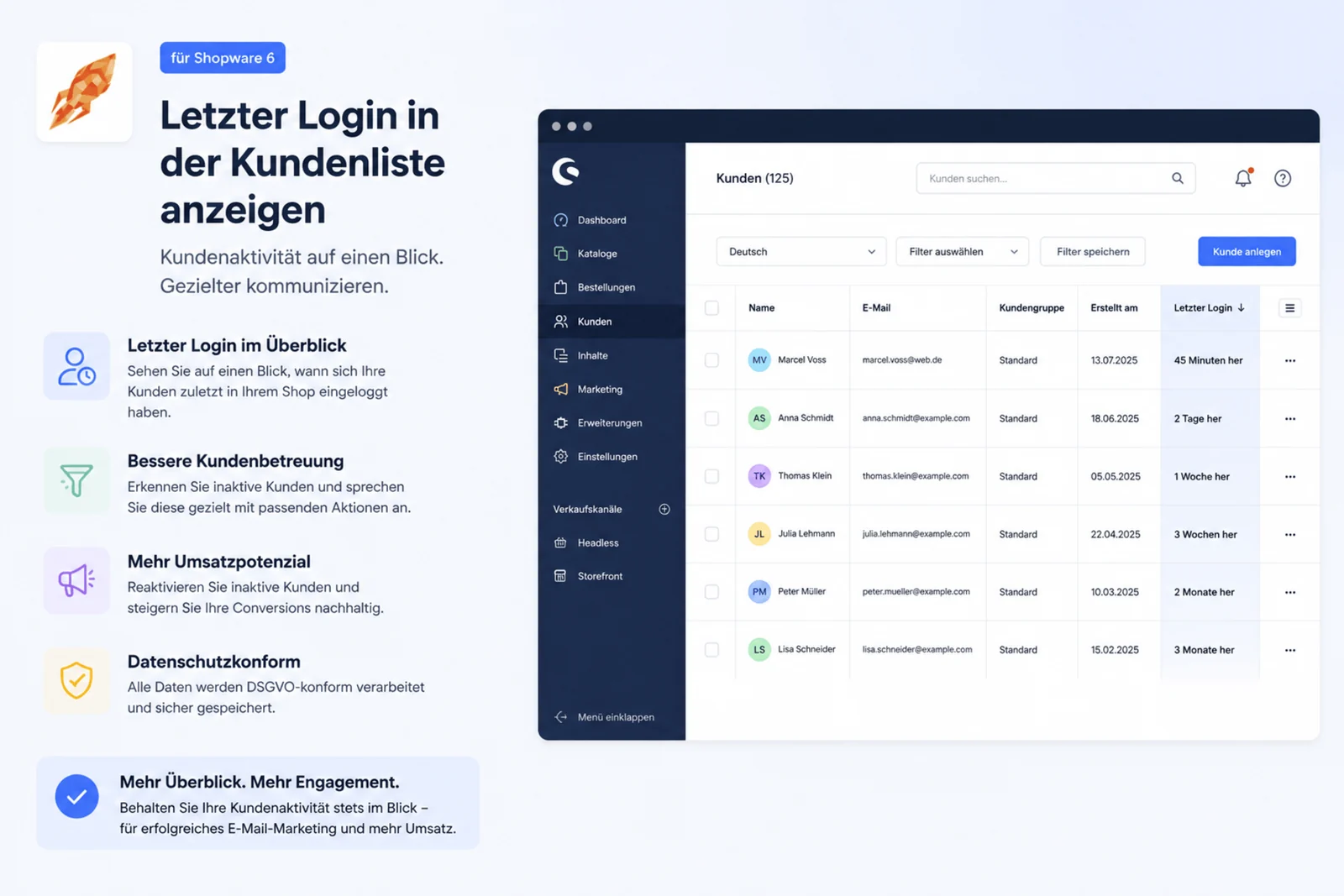
Kundenliste nach letztem Login sortieren
Letzter Login, erster Login und letzte Bestellung als sortierbare Spalten in der Shopware-Kundenliste.
Plugin testen Letzter Login für Shopware 6 im Store ansehenSpalten in der Kundenliste statt Profil-Klick
Das Plugin Letzter Login in der Kundenliste anzeigen von MAV-Software ergänzt genau diese Spalten in der Administration. Sie sind sortierbar, ohne dass Sie jedes Profil öffnen.
Was in der Übersicht dazukommt
- Erster Login: Kundenhistorie in der Liste
- Letzter Login: inaktive Accounts sortieren
- Letzte Bestellung: Kaufdatum ohne Profil-Klick
SQL-Alternative: Inaktive Kunden direkt in der Datenbank abfragen
Ohne Erweiterung können inaktive Accounts über eine Datenbank-Abfrage identifiziert werden:
-- Kunden ohne Login in den letzten 6 Monaten ermitteln (inklusive Accounts ohne bisherigen Login)
SELECT customer_number, email, first_name, last_name, last_login
FROM customer
WHERE (last_login < DATE_SUB(NOW(), INTERVAL 180 DAY) OR last_login IS NULL)
  AND active = 1
ORDER BY (last_login IS NULL) DESC, last_login ASC;
Die Erweiterung hängt in der Administration, nicht im Theme. Ein Shopware-Update überschreibt die Spalten nicht, weil sie nicht in Twig-Dateien liegen.
Statt durch Profile zu klicken, sortieren Sie die Liste absteigend nach Inaktivität und exportieren die Auswahl für die Kampagne.
Mails, die sich auf echte Daten beziehen
Mit der sortierten Liste startet die Kampagne. Zwei Dinge haben in unseren Setups mehr gebracht als ein generischer Newsletter-Betreff.
Betreff mit Bezug zum letzten Besuch
„Wir vermissen Sie, [Name]“ ist austauschbar. Besser ist ein Bezug zum Datum: seit dem letzten Login ist Zeit vergangen, und im Betreff steht das, ohne künstliche Dringlichkeit.
Bezug zur letzten Bestellung
„Ihr letzter Einkauf war im Oktober“ plus passende Nachfolger oder Verbrauchsmaterial. Personalisierung aus Bestelldaten schlägt denselben Newsletter an alle Inaktiven.
Von der Liste zur Kampagne
- Kundenliste nach Letzter Login sortieren
- Accounts ohne Aktivität über einen längeren Zeitraum markieren oder exportieren
- Segmentierte Mail mit Bezug zu Login oder letzter Bestellung versenden
- Nach Versand in der Liste prüfen, ob sich Login-Daten aktualisieren
Als Nächstes die Liste sortieren
Installieren Sie die Spalten, sortieren Sie nach letztem Login und schauen Sie, wer oben steht. Erst dann eine Mail vorbereiten, nicht umgekehrt.
Spalten in der Kundenliste aktivieren
Testen Sie das Plugin und sortieren Sie nach letztem Login, bevor die nächste Kampagne rausgeht.
Plugin testen Letzter Login für Shopware 6 im Store ansehenVerwandte Kunden-Themen: Kunden direkt aus der Bestellung anschreiben · Rechnungen im Kundenkonto bereitstellen · Kunden: Letzter Login Plugin