Maße auf der Shopware-Produktdetailseite sichtbar machen
Traffic ohne Kauf landet oft auf der Detailseite. Dort entscheidet sich, ob die Information reicht. Buttons zu verschieben hilft wenig, wenn Länge und Gewicht irgendwo im Fließtext stehen.
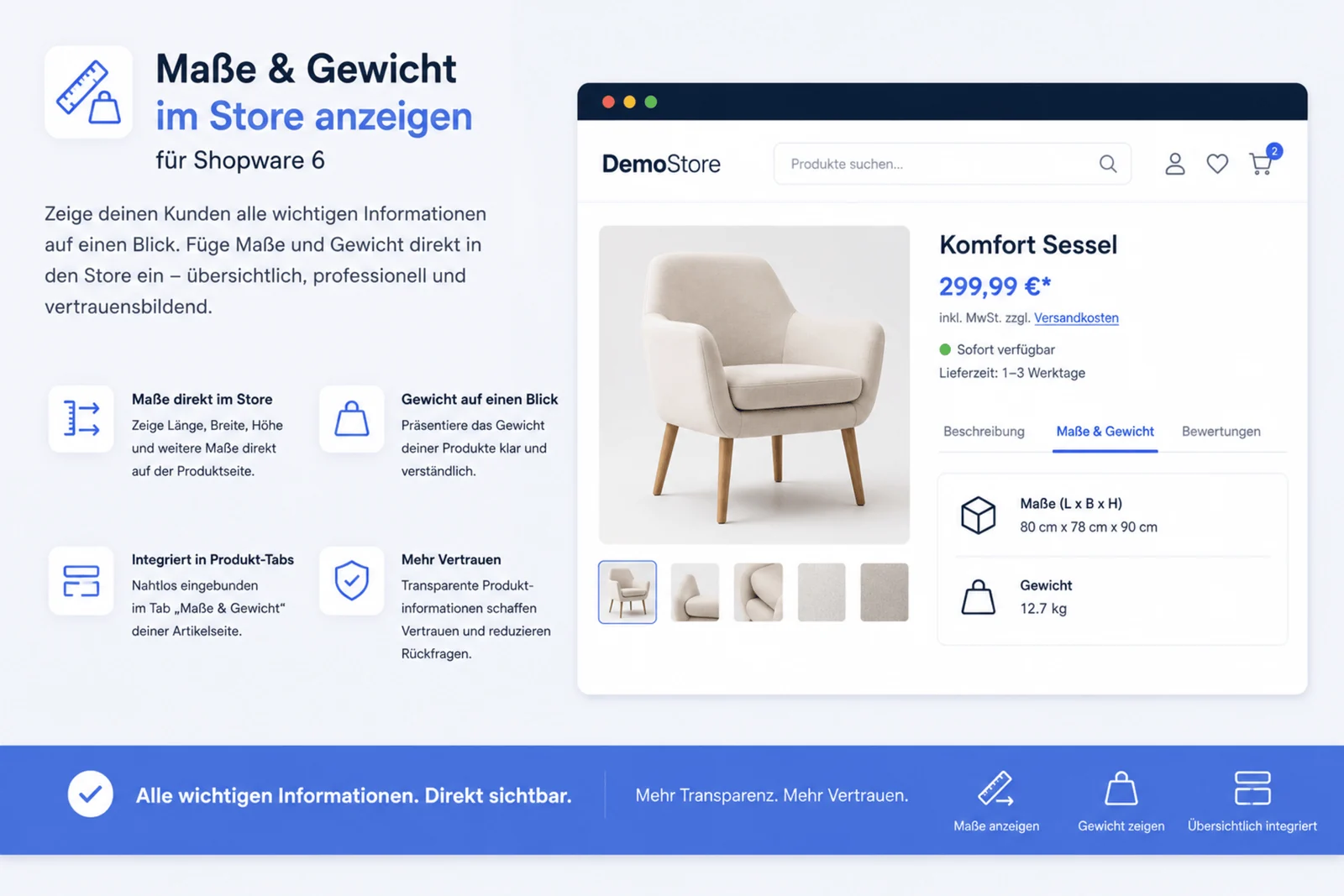
Die Felder sind da, die Storefront zeigt sie nicht
In der Administration liegen Breite, Höhe, Länge und Gewicht am Produkt. In einem Möbelshop waren die Werte gepflegt. Auf der Storefront standen sie in einem Satz mitten in der Beschreibung. Kunden haben trotzdem geschrieben: „Passt das in die Nische neben dem Heizkörper?“
Wohn- und Möbelsortimente sind empfindlich, weil das Maß kaufentscheidend ist. Fehlt es auf der Seite, springen Kunden ab oder bestellen auf Verdacht und schicken zurück.
Fließtext und Spezifikation mischen
Lange Beschreibungen ohne Hierarchie erzeugen Choice Paralysis. Das Gehirn bekommt Marketing und Millimeter in einem Block. Ergebnis: Die Seite wird verlassen, der Warenkorb bleibt leer.
Zwei Bereiche gehören getrennt. Die Story im Beschreibungs-Tab, L×B×H und Kilogramm in einem eigenen Block, der sich scannen lässt. Maße nie nur als Halbsatz im dritten Absatz.
Auf dem Smartphone wird Scrollen teuer
Desktop hat Platz für längere Texte. Am Handy ist jede Informationseinheit vertikales Scrollen. Eine Maßangabe, die erst nach der Bildergalerie und zwei Absätzen kommt, erreichen viele Nutzer nicht.
Tabs statt Endlos-Scroll lösen das, ohne die Story zu kürzen. Ein Tap auf „Maße und Gewicht“, Fakten, zurück zum Kauf-Button. Der CTA bleibt sichtbar, die Millimeter liegen einen Tap entfernt.
| Bereich | Inhalt | Gerät |
|---|---|---|
| Beschreibung | Story, Einsatz, Bilder | Desktop und Mobil |
| Maße und Gewicht | L×B×H, Kilogramm | Ein Tap statt Scrollen |
Vorhandene Produktdaten in einen Tab legen
Eine Twig-Tabelle in product-detail.html.twig wirkt, bis das Theme den Block umbenennt.
Danach fehlen die Maße wieder, und niemand merkt es, weil die Administration die Felder weiter anzeigt.
Ein typischer Twig-Block für die manuelle Ausgabe von Produkteigenschaften und Maßen:
{# Maße und Gewicht direkt in der Storefront ausgeben #}
{% if page.product.weight or page.product.length %}
    <ul class="product-specs-list list-unstyled small text-muted my-2">
        {% if page.product.weight %}
            <li><strong>Gewicht:</strong> {{ page.product.weight }} kg</li>
        {% endif %}
        {% if page.product.length and page.product.width and page.product.height %}
            <li><strong>Abmessungen:</strong> {{ page.product.length }} × {{ page.product.width }} × {{ page.product.height }} mm</li>
        {% endif %}
    </ul>
{% endif %}
Das Plugin Maße und Gewicht | Visualisierung und Anzeige im Store liest genau diese Standardfelder und rendert sie als Tab. Einheiten und Sprache stellen Sie in den Plugin-Einstellungen ein. Die Pflege bleibt am Produkt, nicht in einem zweiten Custom Field.
Maße aus den Produktfeldern anzeigen
Öffnen Sie ein Produkt, bei dem Breite, Höhe, Länge und Gewicht schon gefüllt sind. Aktivieren Sie den Tab und prüfen Sie die Detailseite auf dem Handy.
Maße & Gewicht ansehen Maße und Gewicht für Shopware 6 im Store ansehenMaße und Gewicht als Shopware-Cloud-Version im Store ansehen
Ein Produkt mit Support-Fragen nehmen
Suchen Sie die SKU, zu der zuletzt „passt das?“ im Support stand. Wenn die vier Maßfelder in der Administration stehen und auf der Storefront trotzdem gesucht werden müssen, fehlt nicht die Pflege, sondern die Darstellung.
Verwandte Themen: Retourenquote durch Maßangaben senken · Produktbilder & Conversion · Maße & Gewicht anzeigen Plugin