Shopware 6 Standardbild bei fehlenden Produktfotos ersetzen
Nach einem ERP- oder Lieferantenimport fehlen oft bei dutzenden Artikeln noch die Produktfotos. Shopware 6 blendet an diesen Stellen automatisch das graue System-Icon ein. Hier sehen Sie, an welchen Stellen dieses Standardbild ausgegeben wird und wie Sie es dauerhaft durch eigene Grafiken aus der Mediathek ersetzen.
Wo das graue Shopware-Standardbild überall auftaucht
Sobald bei einem Produkt das Feld coverId leer bleibt, greift in der Storefront das
integrierte SVG-Icon placeholder. Das passiert nicht nur in der Kategorie-Ansicht,
sondern an fünf verschiedenen Stellen gleichzeitig:
- Produktkarten im Kategorie-Listing (
component/product/card/box-standard.html.twig) - Bildergalerie auf der Produktdetailseite (
element/cms-element-image-gallery.html.twig) - Suchvorschläge im Header und Suchergebnisseite
- Cross-Selling-Slider und Produkt-Streams in Erlebniswelten
- Offcanvas-Warenkorb, Checkout-Zusammenfassung und Bestellübersicht im Kundenkonto
Typischer Fehler nach einem Theme-Eingriff: Im Kategorie-Listing erscheint bereits das neue Marken-Fallback, doch sobald ein Kunde das Produkt anklickt oder in den Warenkorb legt, taucht wieder das graue System-Icon auf.
Weg 1 über ein eigenes Twig-Template im Child-Theme
Wenn Sie nur ein einziges statisches Ersatzbild für den gesamten Shop benötigen und ohnehin ein
eigenes Child-Theme pflegen, können Sie den Platzhalter über Twig-Overrides tauschen. Im Kern wird
dabei der Block component_product_box_image in
box-standard.html.twig sowie das Galerie-Template erweitert.
In der Praxis hat dieser Ansatz drei Nachteile:
- Mehrere Templates pflegen: Listing, Galerie, Suche und Warenkorb nutzen unterschiedliche Blöcke, die bei jedem Shopware-Major-Update gegengeprüft werden müssen.
- Kein Bildwechsel ohne Deployment: Ein neues Saison- oder Markenmotiv liegt als statische Datei im Theme-Ordner und lässt sich nicht über die Shopware-Mediathek austauschen.
- Keine Unterscheidung nach Kategorie: Ersatzteile, Bekleidung und Werkzeuge erhalten dasselbe generische Logo statt passender Kategorie-Motive.
Weg 2 direkt in der Shopware-Administration pro Kategorie
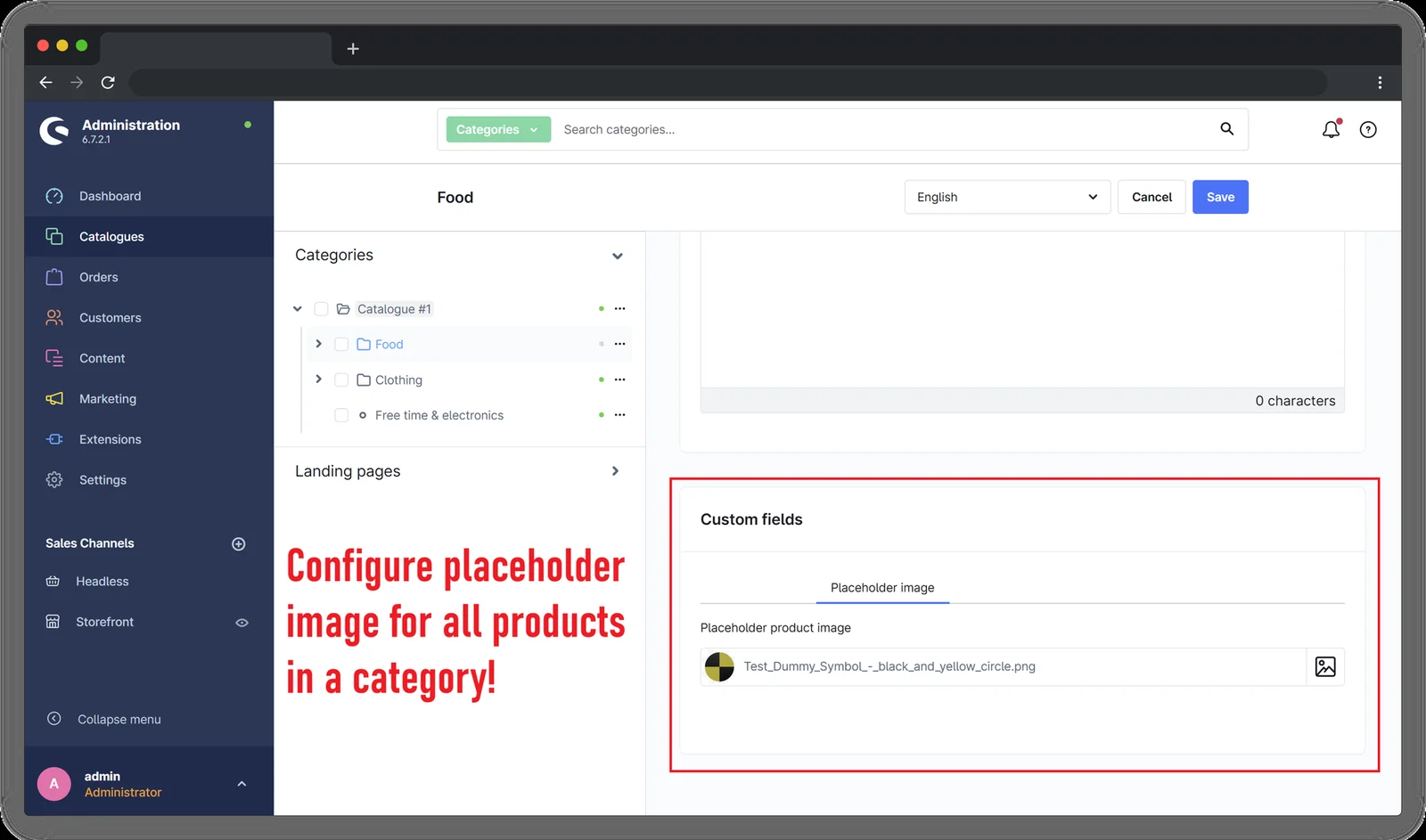
Für Shops mit wechselnden Lieferantenfeeds oder mehreren Sortimentsbereichen ist die Pflege über die Mediathek der kürzere Weg. Mit dem Plugin Individuelle Platzhalter-Bilder & Standard Bilder ersetzen legen Sie ein globales Standardbild für den Verkaufskanal fest und hinterlegen bei Bedarf eigene Platzhalter direkt an einzelnen Kategorien.
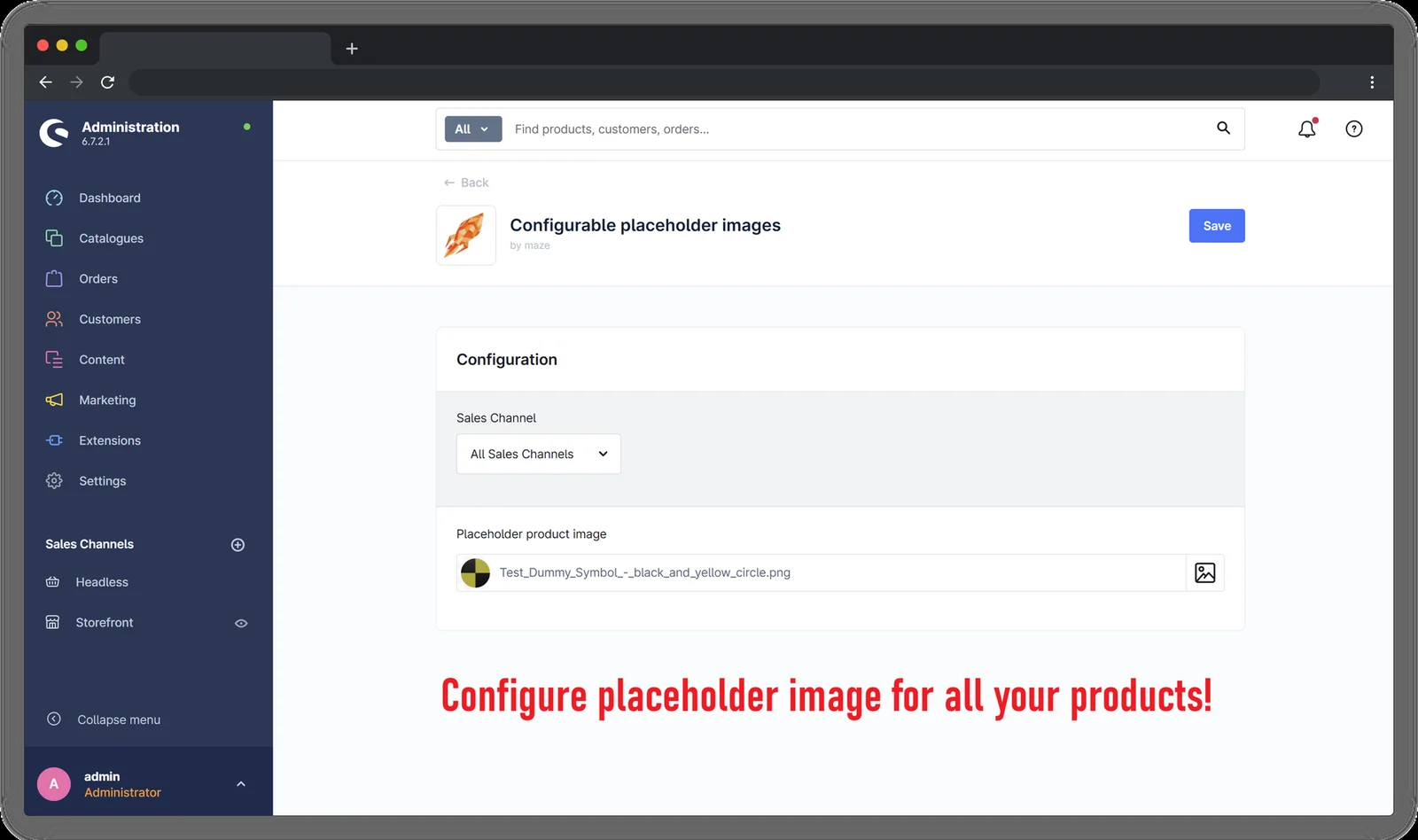
Der Vorteil im laufenden Betrieb: Shopware erzeugt für Medien aus der Mediathek automatisch die passenden Thumbnail-Größen. Das Platzhalterbild bricht das Seitenverhältnis der Produktkachel nicht auf, und sobald der nächste Import ein echtes Cover mitbringt, wird der Platzhalter automatisch durch das Produktfoto abgelöst.
Checkliste für das eigene Platzhalter-Motiv
Bevor Sie das Fallback-Bild in die Mediathek hochladen, prüfen Sie drei technische Punkte:
- Gleiches Seitenverhältnis wie Ihre Produktfotos: Wenn Ihre Fotos im Format 4:3 oder 1:1 vorliegen, sollte das Platzhalterbild exakt dasselbe Verhältnis haben. So springen die Produktkarten beim Laden nicht (wichtig für den CLS-Wert in Shopware 6).
- WebP-Format mit kleiner Dateigröße: Ein grafischer Platzhalter mit Logo und ruhigem Hintergrund bleibt als WebP oft unter 30 KB.
- Klare visuelle Trennung: Ein dezentes Kategorie-Symbol plus Hinweis „Abbildung folgt“ wirkt seriöser als ein leeres Kamerasymbol. Warum sich das direkt auf die Absprungrate im Listing auswirkt, lesen Sie im Beitrag zu Platzhalterbildern und Conversion im Shopware-Listing.
Standardbild ohne Theme-Eingriff tauschen
Hinterlegen Sie Ihr eigenes Standardbild global und pro Kategorie direkt in der Shopware-Mediathek. Kompatibel mit Shopware 6.4–6.7, inklusive 30 Tagen kostenlosem Testzeitraum.
Plugin ansehen Platzhalter-Bilder im Store ansehenHäufige Fragen zum Shopware-6-Standardbild
Wo legt Shopware 6 das graue Standardbild bei fehlenden Produktfotos fest?
Wenn bei einem Produkt kein Cover (coverId) hinterlegt ist, rendert die Storefront in
Templates wie box-standard.html.twig, der Produktgalerie und dem Warenkorb das
Standard-SVG-Icon placeholder aus dem Icon-Pack.
Kann ich das Standardbild in Shopware 6 ohne Programmierung austauschen?
Im Shopware-Standard gibt es dafür keine Einstellung in der Administration. Mit dem Plugin Individuelle Platzhalter-Bilder wählen Sie ein globales Fallback-Bild und eigene Kategorie-Platzhalter direkt aus der Mediathek.
Werden echte Produktfotos überschrieben, wenn ein Platzhalter-Bild aktiv ist?
Nein. Der Platzhalter greift nur, solange ein Artikel kein eigenes Cover besitzt. Sobald der ERP-Import oder das Team ein Produktbild zuweist, erscheint automatisch das echte Foto.
Funktioniert ein eigener Platzhalter auch bei Varianten und im Warenkorb?
Bei einem manuellen Twig-Eingriff müssen Listing, Produktdetailseite, Suchvorschau, Cross-Selling und Offcanvas-Warenkorb einzeln angepasst werden. Eine zentrale Plugin-Steuerung deckt diese Stellen gemeinsam ab.
Direkt prüfen, wie viele Artikel aktuell kein Bild haben
Öffnen Sie in der Shopware-Administration Kataloge > Produkte und filtern Sie nach
Artikeln ohne hinterlegte Medien oder prüfen Sie die zuletzt importierte Kategorie. Wenn dort
regelmäßig Neuheiten ohne Fotos live gehen, lohnt sich ein globales Standardbild sofort, bevor die
nächsten Feeds laufen.
Verwandte Artikel: Platzhalterbilder im Listing und Conversion · Produktbilder für SEO und Ladezeit optimieren · Layout-Verschiebungen (CLS) beheben · Platzhalter-Bilder Plugin